
主题
在 Hermes 中使用 Claude Code 模型
本文假设你已经在本地安装好 Hermes,并且可以正常启动。这里不介绍 Hermes 的安装方法,只说明如何通过 CC Switch 给 Hermes 配置 ClawPower Claude Code 模型。
这篇文档适合下面几类用户:
- 已经安装并正在使用 Hermes
- 想在 Hermes 中使用 ClawPower Claude Code 模型
- 希望通过可视化工具配置,不想手动编辑 Hermes 配置文件
配置前,请先准备一个 ClawPower 账号。令牌和模型会在后面的配置步骤中处理。
第三方工具说明
本文使用的 CC Switch 是第三方开源工具,不由 Hermes 或 ClawPower 维护。工具版本更新后,页面名称和操作位置可能发生变化。
1. 下载 CC Switch
CC Switch 用来管理大模型供应商,不需要手动编辑 Hermes 配置文件。
请从 GitHub Releases 下载:
https://github.com/farion1231/cc-switch/releases
根据自己的系统选择安装包:
- macOS:下载文件名中包含
.dmg的安装包 - Windows:下载文件名中包含
.exe或.msi的安装包
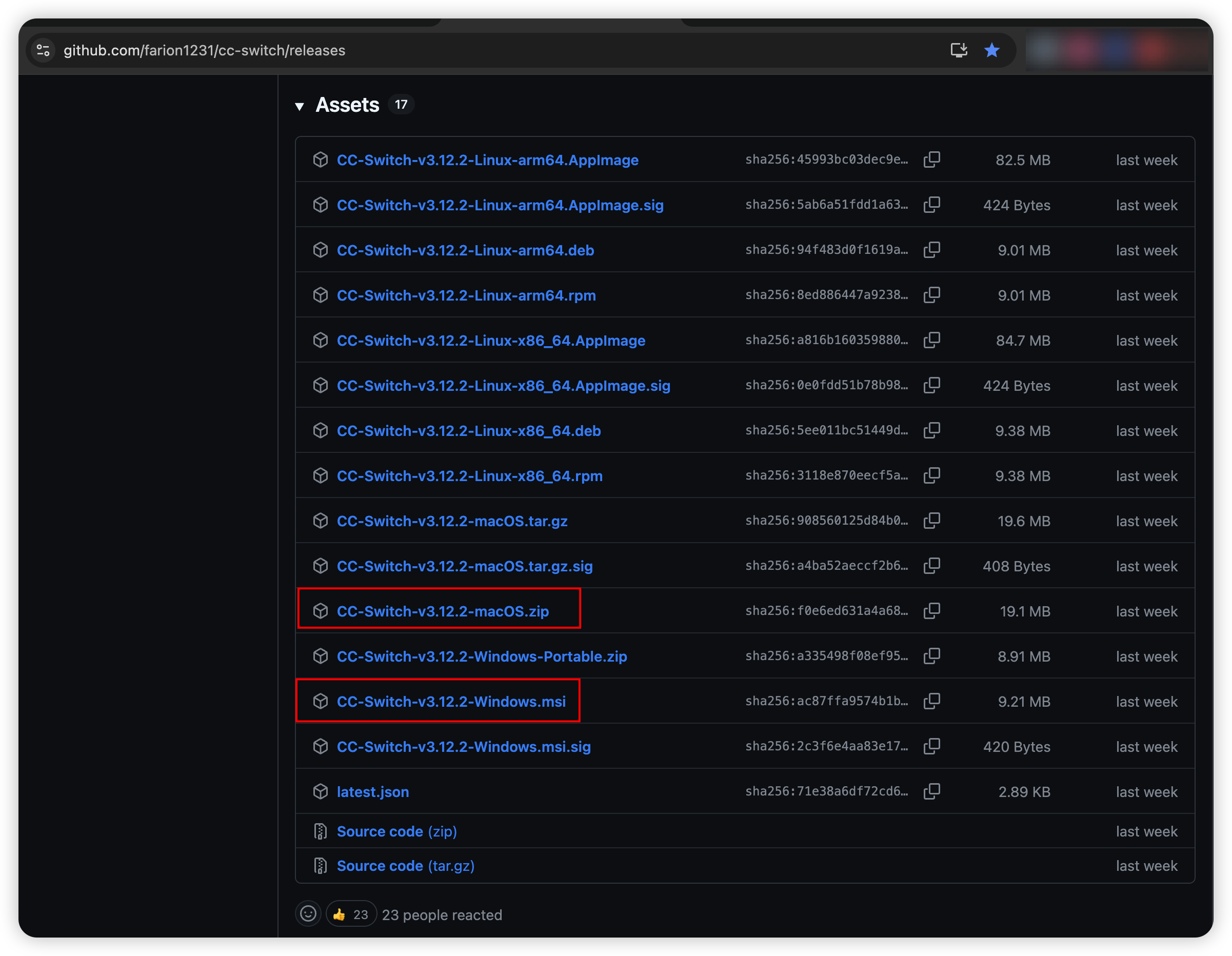
下载提示
请下载页面中的最新版本。截图中的版本号仅作示例,可能不是当前最新版本。
安装完成后,打开 CC Switch。
2. 准备 ClawPower 令牌和 Claude Code 模型
创建支持 Claude Code 模型的令牌
创建令牌时,选择支持准备使用的 Claude Code 模型的分组,例如 Claude 精选。
令牌分组必须匹配
令牌分组必须支持你准备使用的模型,否则会提示没有权限或模型不可用。
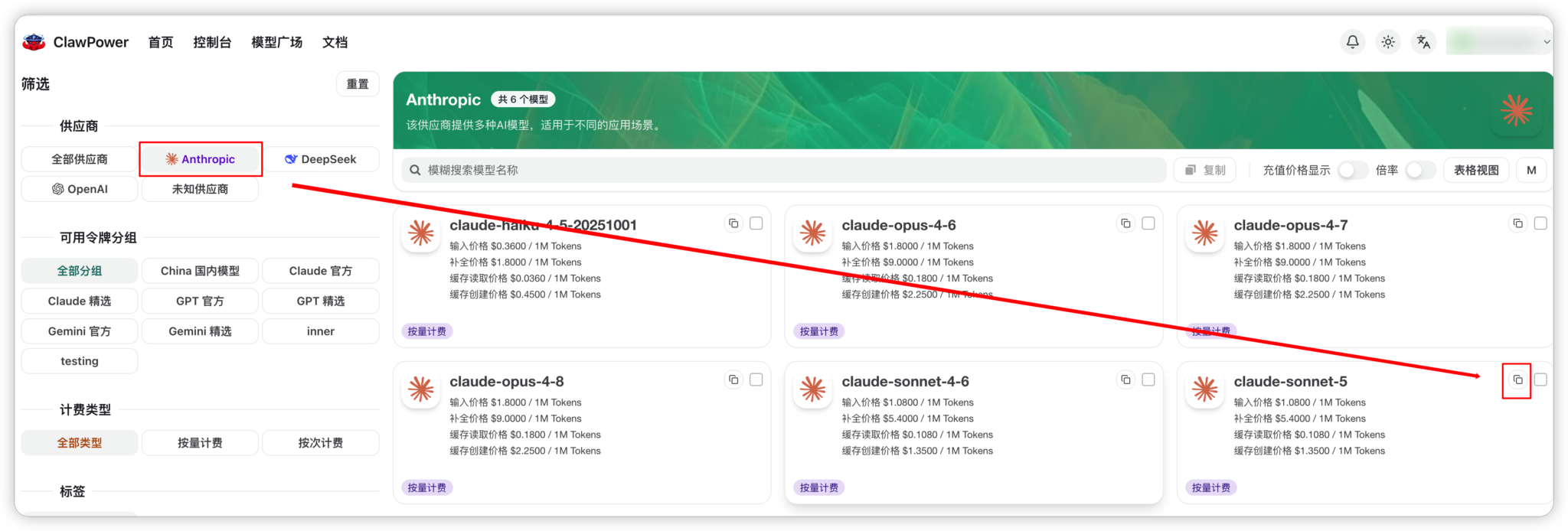
复制模型 ID
打开 ClawPower 模型广场,复制准备使用的 Claude Code 模型 ID,例如 claude-sonnet-5。
模型 ID 必须与模型广场显示的内容完全一致。
3. 在 CC Switch 中配置 Hermes 模型
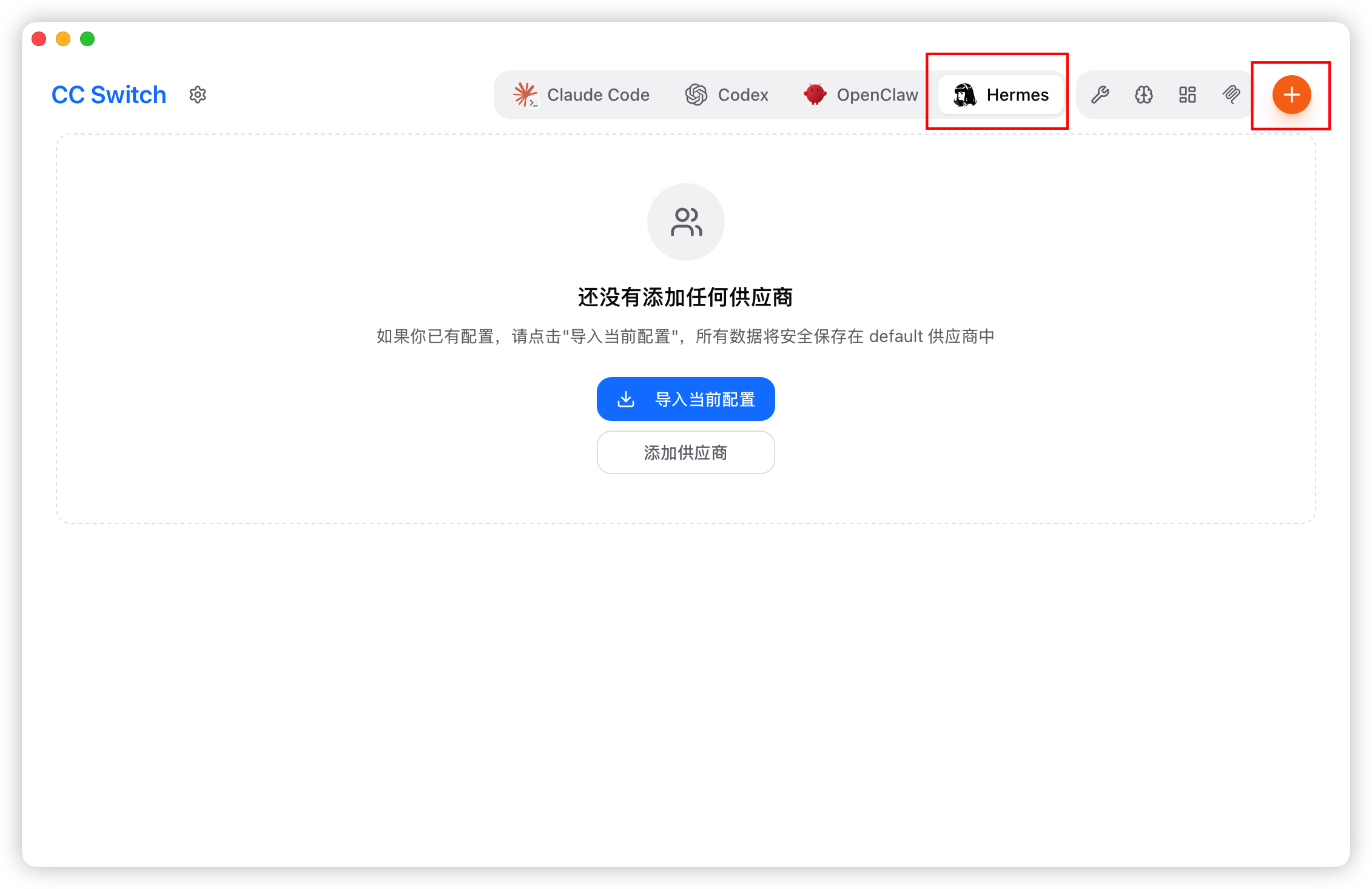
进入 Hermes 配置页面
打开 CC Switch,点击顶部的 Hermes 图标,然后点击右上角的「+」。
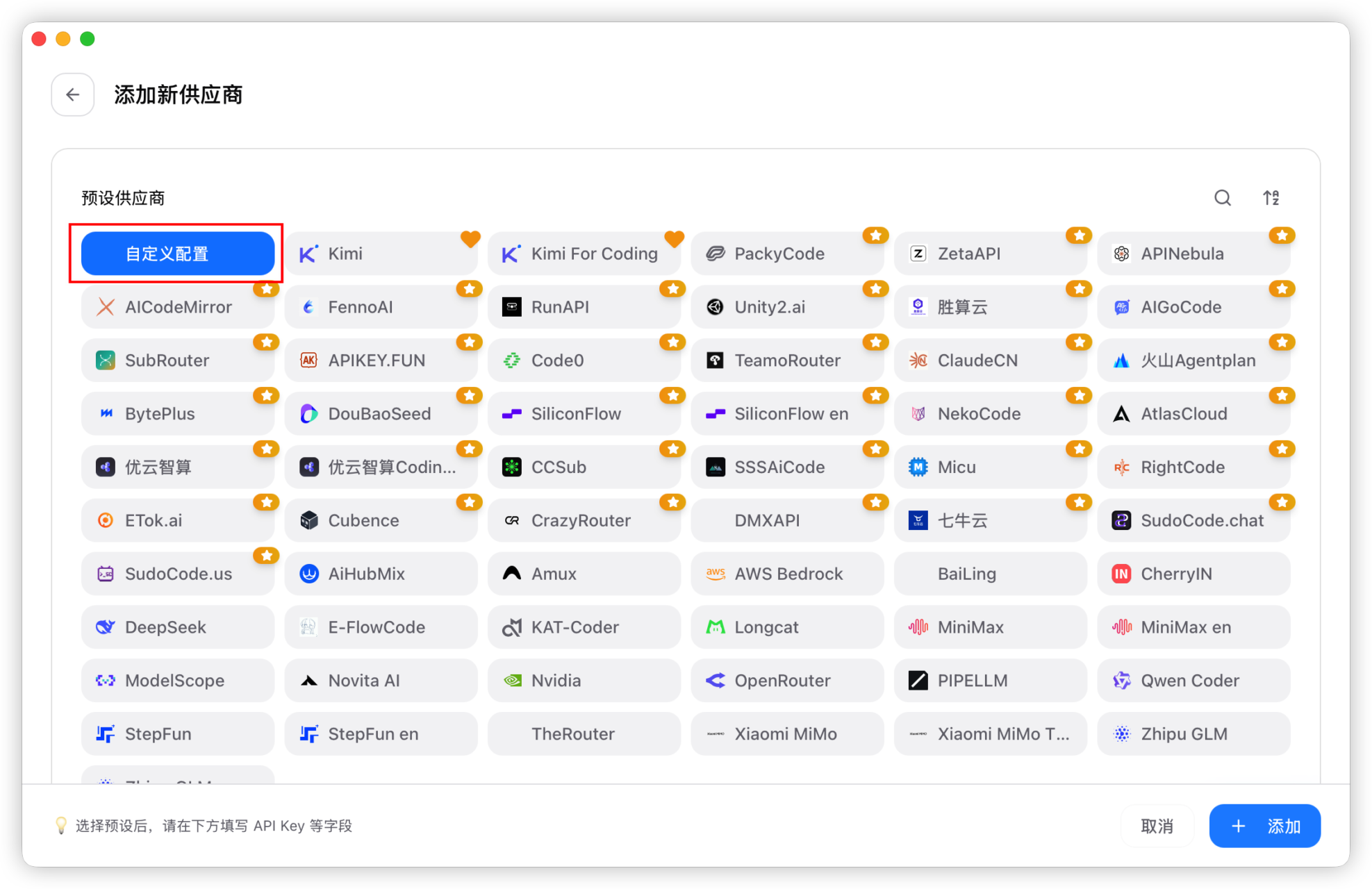
选择「自定义配置」。
填写基础配置
按照下面的内容填写:
text
供应商标识:clawpower
供应商名称:ClawPower
官网链接:https://clawpowerai.com
API 模式:Anthropic Messages
API 端点:https://api.clawpowerai.com
API Key:刚才创建的 ClawPower 令牌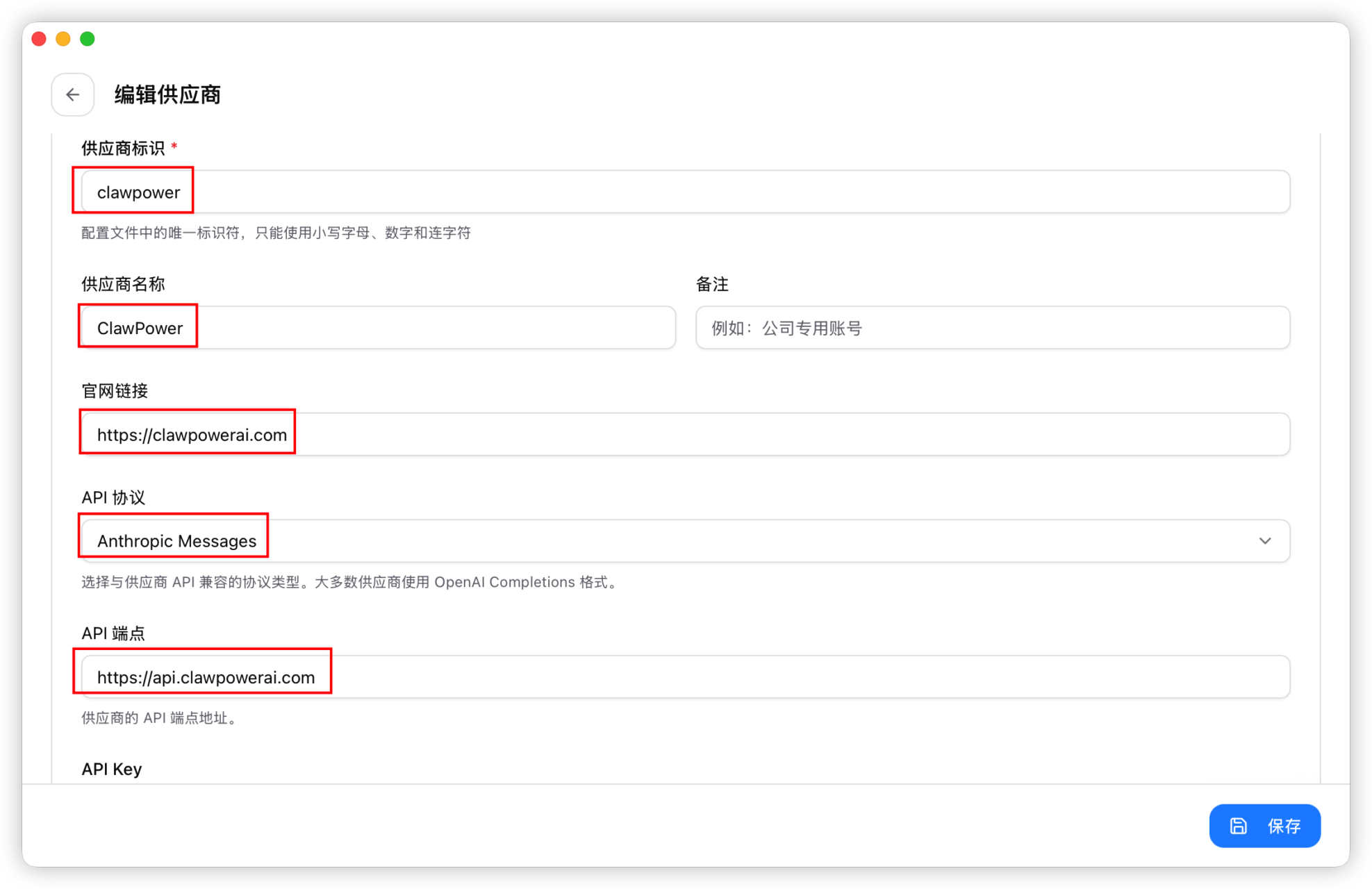
填写模型配置
在「模型列表」中填写从模型广场复制的模型 ID。
例如,使用 claude-sonnet-5 时:
text
模型 ID:claude-sonnet-5
显示名称:claude-sonnet-5
第一个模型会作为默认模型。如果需要添加其他 Claude Code 模型,可以点击「添加模型」继续填写。
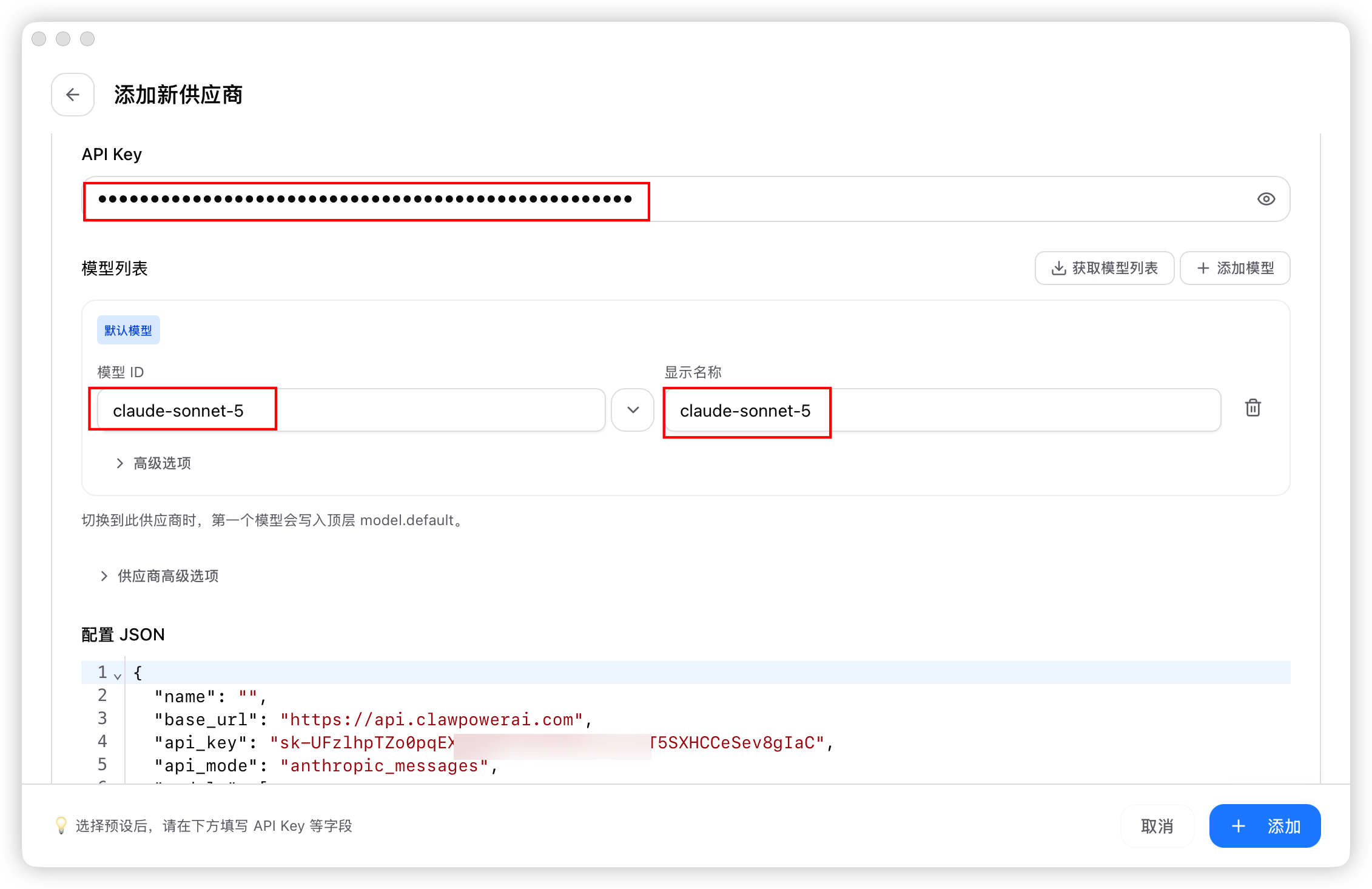
填写完成后,点击底部的「添加」。
启用 ClawPower
回到 Hermes 供应商列表,启用刚刚添加的 ClawPower 供应商。
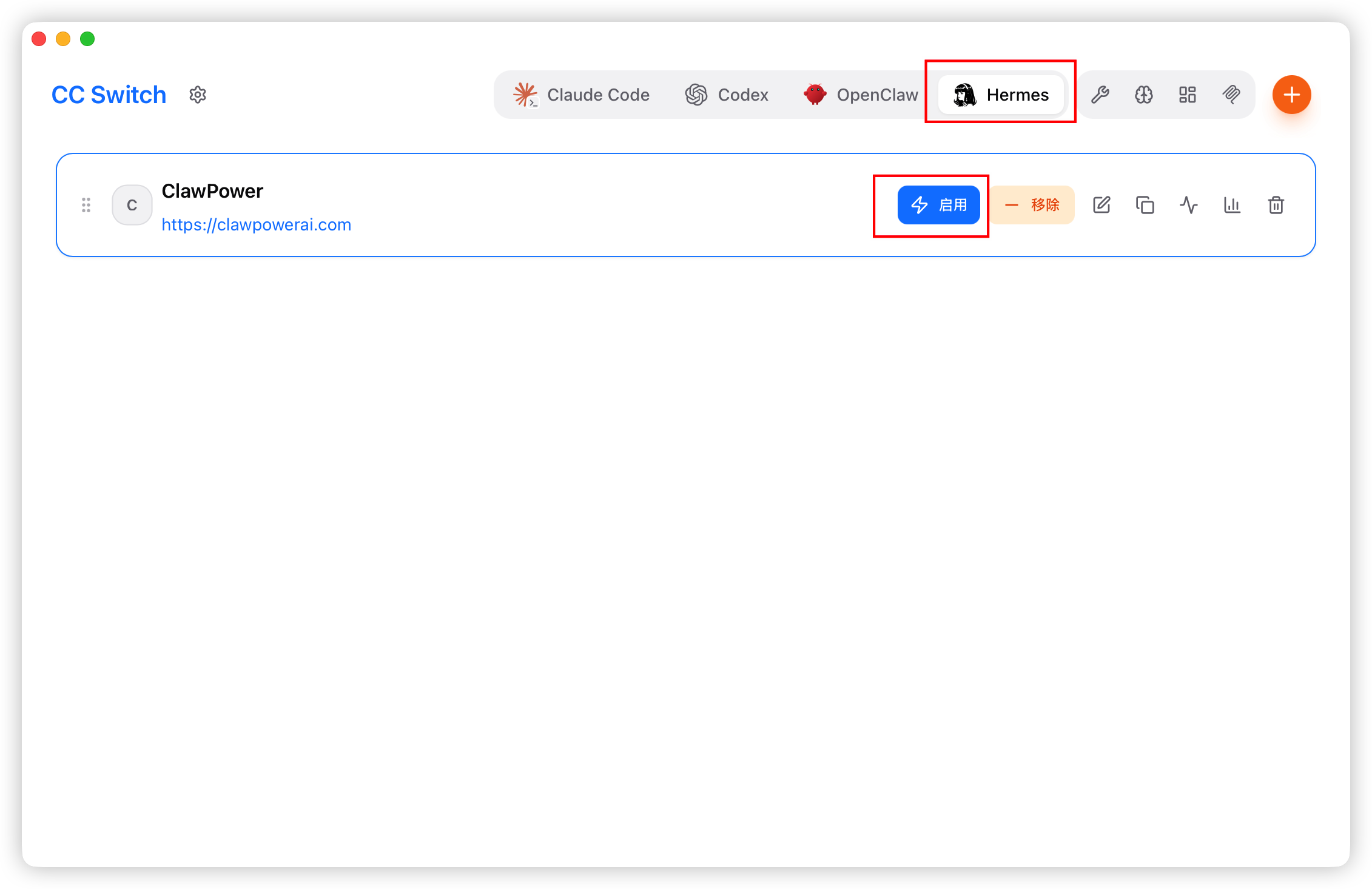
启用后,确认 ClawPower 是 Hermes 当前使用的供应商。
4. 在 Hermes 中验证 Claude Code 模型
如果 Hermes 正在运行,请完全退出,然后重新打开。
在 Hermes 中创建一个新会话,发送一个简单请求:
text
北京一日游攻略能够正常返回结果,就说明 ClawPower Claude Code 模型已经在 Hermes 中生效。
5. 常见问题
Hermes 仍然使用原来的模型
确认 CC Switch 中已经启用 ClawPower,然后完全退出 Hermes,再重新打开。
返回 401 或 API Key 错误
重新复制 ClawPower 令牌,确认:
- 令牌前后没有多余空格
- 令牌仍处于启用状态
- CC Switch 中填写的是完整令牌
提示模型不存在或没有权限
检查模型 ID 是否与模型广场完全一致,并确认当前令牌分组支持该模型。
修改配置后没有生效
确认修改后的配置已经保存并启用。关闭已有的 Hermes 会话,再重新启动 Hermes。