
主题
在 VS Code 中使用 GPT 模型
如果你想在 VS Code 中使用 ClawPower 提供的 GPT 模型,可以安装 Codex 扩展,再通过 CC Switch 完成配置,不需要手动修改 Codex 配置文件。
这篇文档适合下面几类用户:
- 想在 VS Code 中使用 ClawPower GPT 模型
- 已经在使用 Codex,希望直接在编辑器中完成编程任务
- 希望通过可视化工具配置,不想手动编辑配置文件
配置前,请先准备一个 ClawPower 账号。令牌和模型会在后面的配置步骤中处理。
第三方工具说明
本文使用的 CC Switch 是第三方开源工具,不由 OpenAI、Microsoft 或 ClawPower 维护。工具版本更新后,页面名称和操作位置可能发生变化。
1. 安装 Codex CLI
Codex 官方安装页面提供多个选项。本文只使用 macOS 和 Windows 两种系统安装方式。
macOS
如果你使用的是 macOS,请打开终端,执行下面的命令:
bash
curl -fsSL https://chatgpt.com/codex/install.sh | shWindows
如果你使用的是 Windows,请打开 PowerShell,执行下面的命令:
powershell
powershell -ExecutionPolicy Bypass -c "irm https://chatgpt.com/codex/install.ps1 | iex"检查是否安装成功
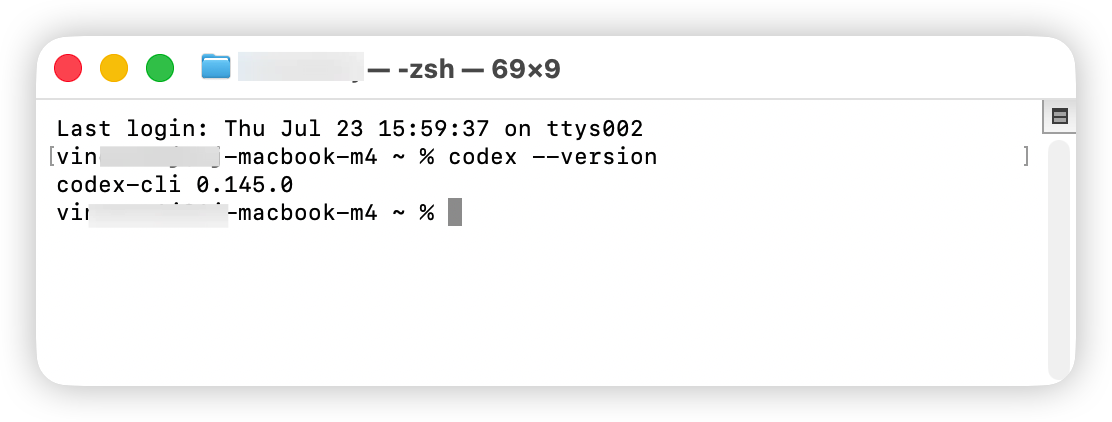
安装完成后,重新打开终端或 PowerShell,然后执行:
bash
codex --version能够正常显示版本号,就说明 Codex CLI 已经安装成功。
2. 下载 VS Code
VS Code 提供 macOS 和 Windows 版本,请打开官方下载页面:
https://code.visualstudio.com/
根据自己的系统选择下载:
- macOS:选择适合当前 Mac 芯片的版本
- Windows:选择适合当前电脑架构的安装程序
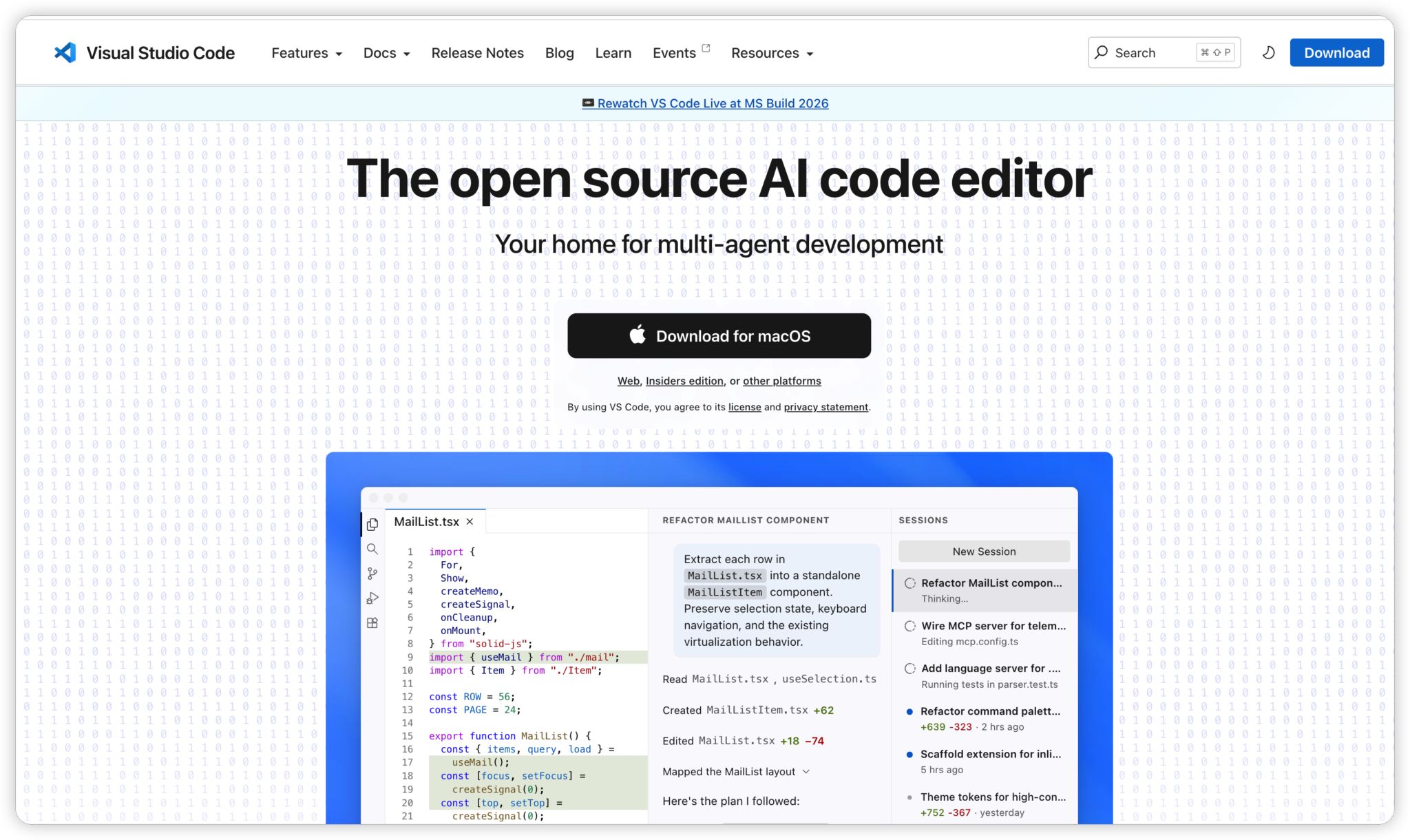
下载页面会根据当前电脑的系统自动显示对应版本。上图使用的是 macOS,所以页面显示「Download for macOS」;如果你使用 Windows,页面会自动显示对应的 Windows 版本。
下载完成后,按照安装程序提示完成安装,然后打开 VS Code。
3. 安装 Codex 扩展
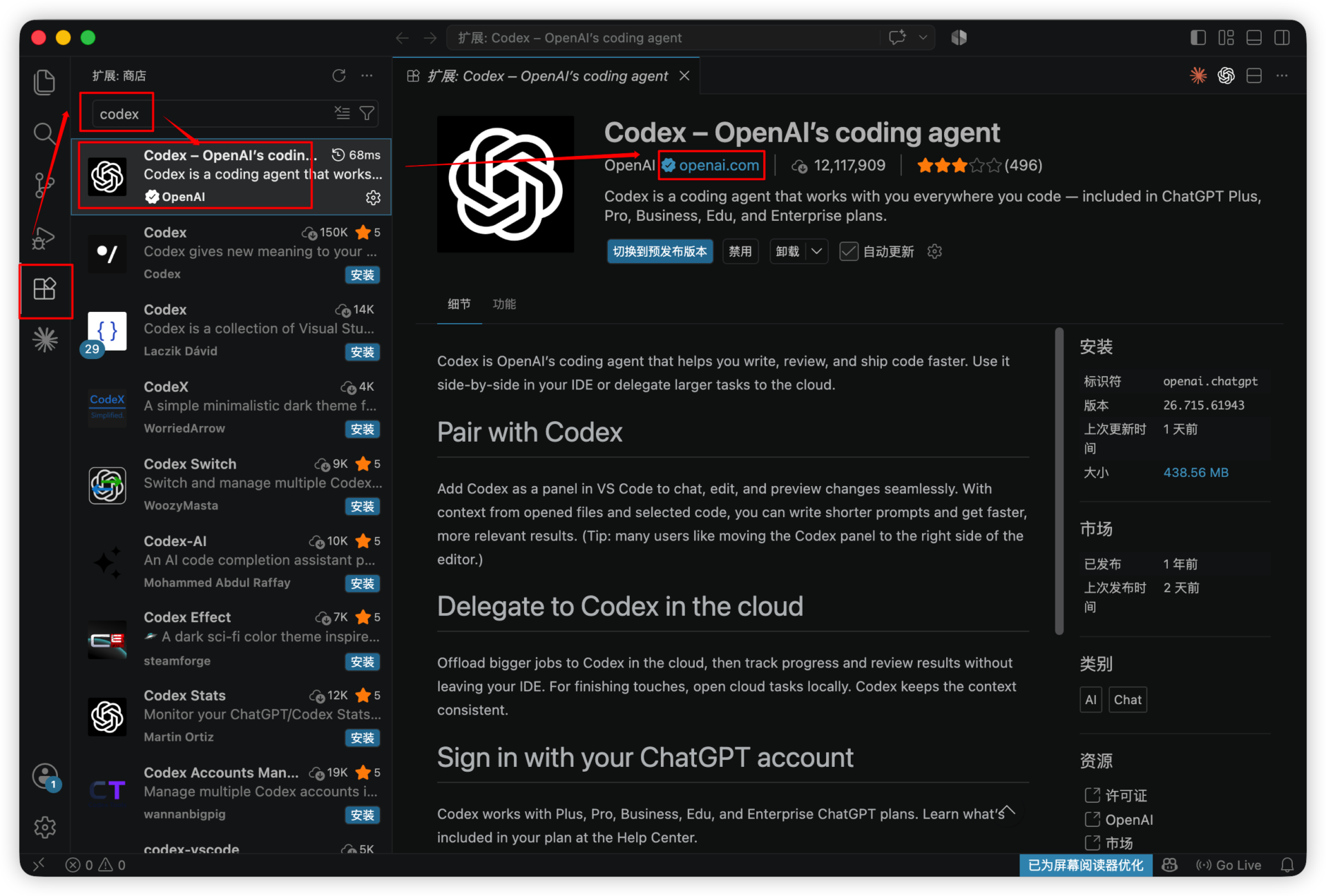
打开 VS Code,点击左侧的「扩展」图标,在搜索框中输入:
text
Codex找到 OpenAI 发布的 Codex 扩展,然后点击「安装」。
安装完成后,确认 VS Code 左侧活动栏中已经出现 Codex 图标。
4. 下载 CC Switch
CC Switch 用来管理大模型供应商,不需要手动编辑配置文件。
请从 GitHub Releases 下载:
https://github.com/farion1231/cc-switch/releases
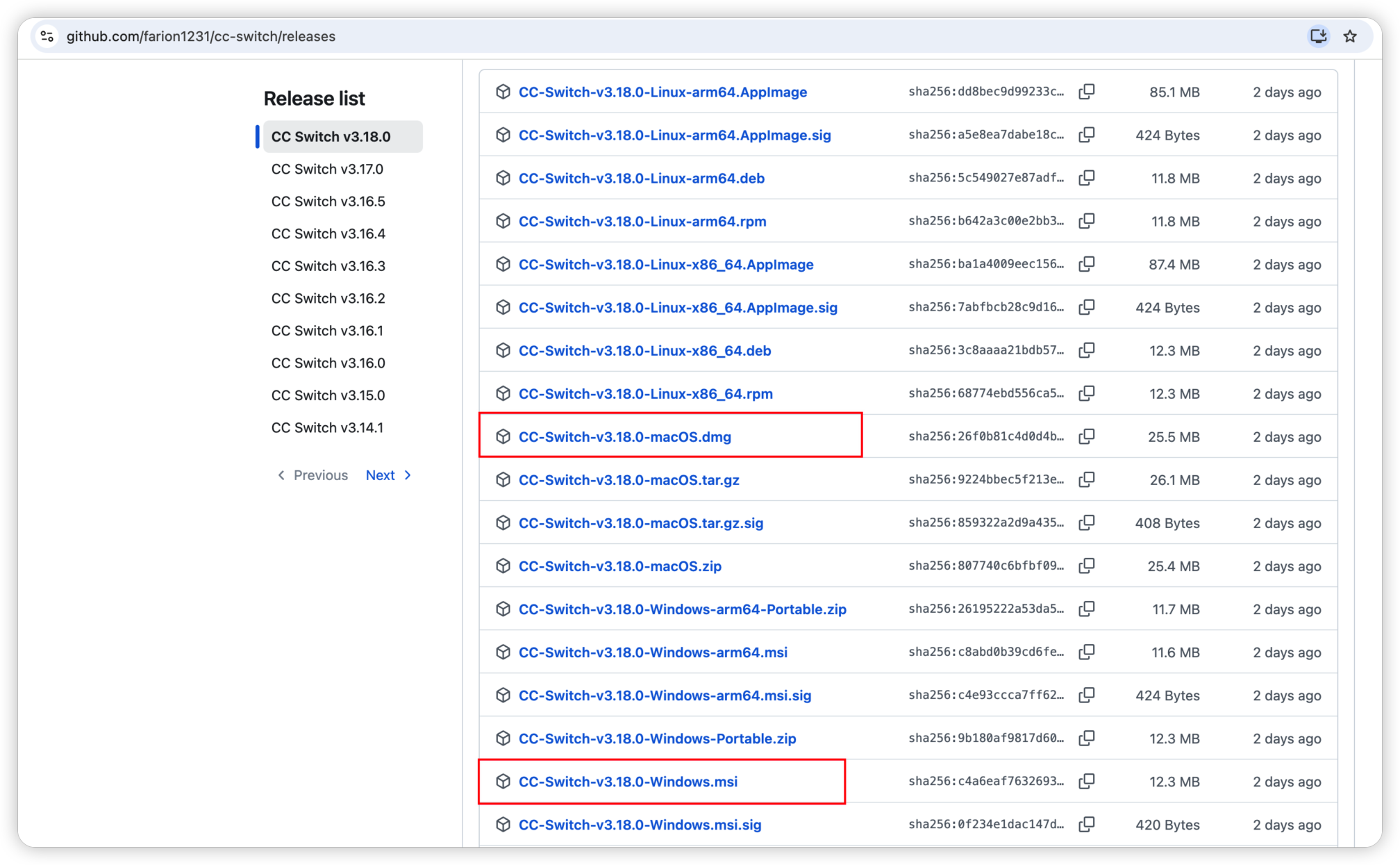
根据自己的系统选择安装包:
- macOS:下载文件名中包含
.dmg的安装包 - Windows:下载文件名中包含
.exe或.msi的安装包
下载提示
请下载页面中的最新版本。截图中的版本号仅作示例,可能不是当前最新版本。
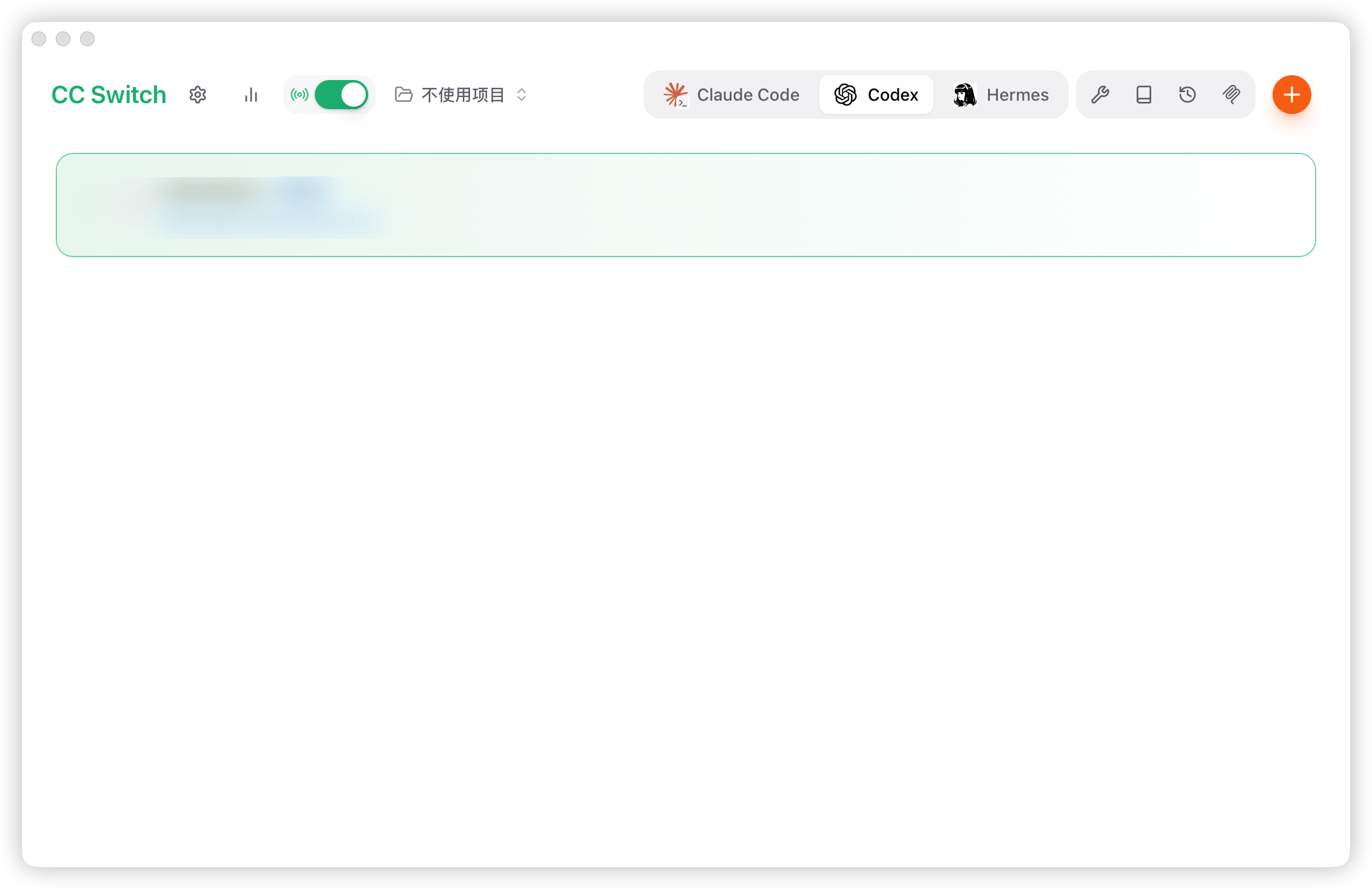
安装完成后,打开 CC Switch。
5. 准备 ClawPower 令牌和 GPT 模型
创建 GPT 分组令牌
创建令牌时,选择 GPT 精选分组。
令牌分组必须匹配
令牌分组必须支持你准备使用的 GPT 模型,否则会提示没有权限或模型不可用。
复制 GPT 模型 ID
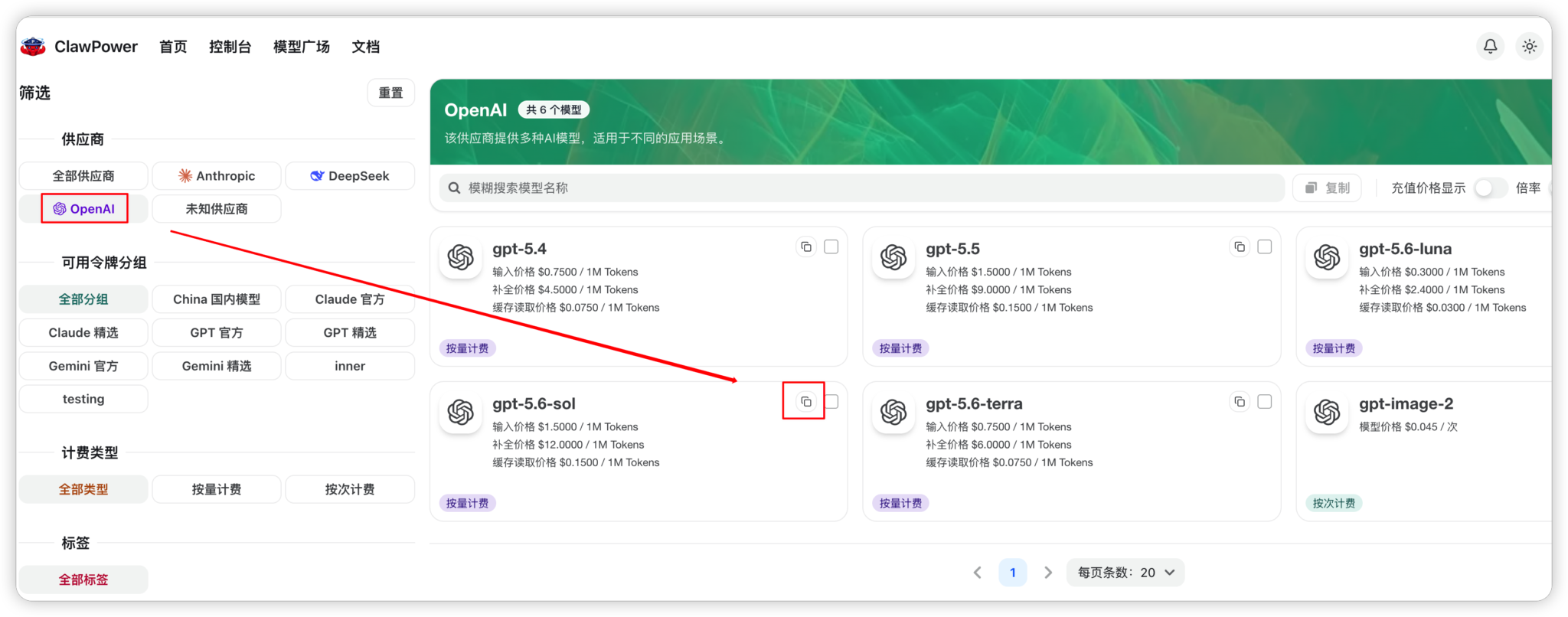
打开 ClawPower 模型广场,复制准备使用的 GPT 模型 ID,例如 gpt-5.6-sol。
模型 ID 必须与模型广场显示的内容完全一致。
6. 在 CC Switch 中配置 GPT 模型
添加 ClawPower 供应商
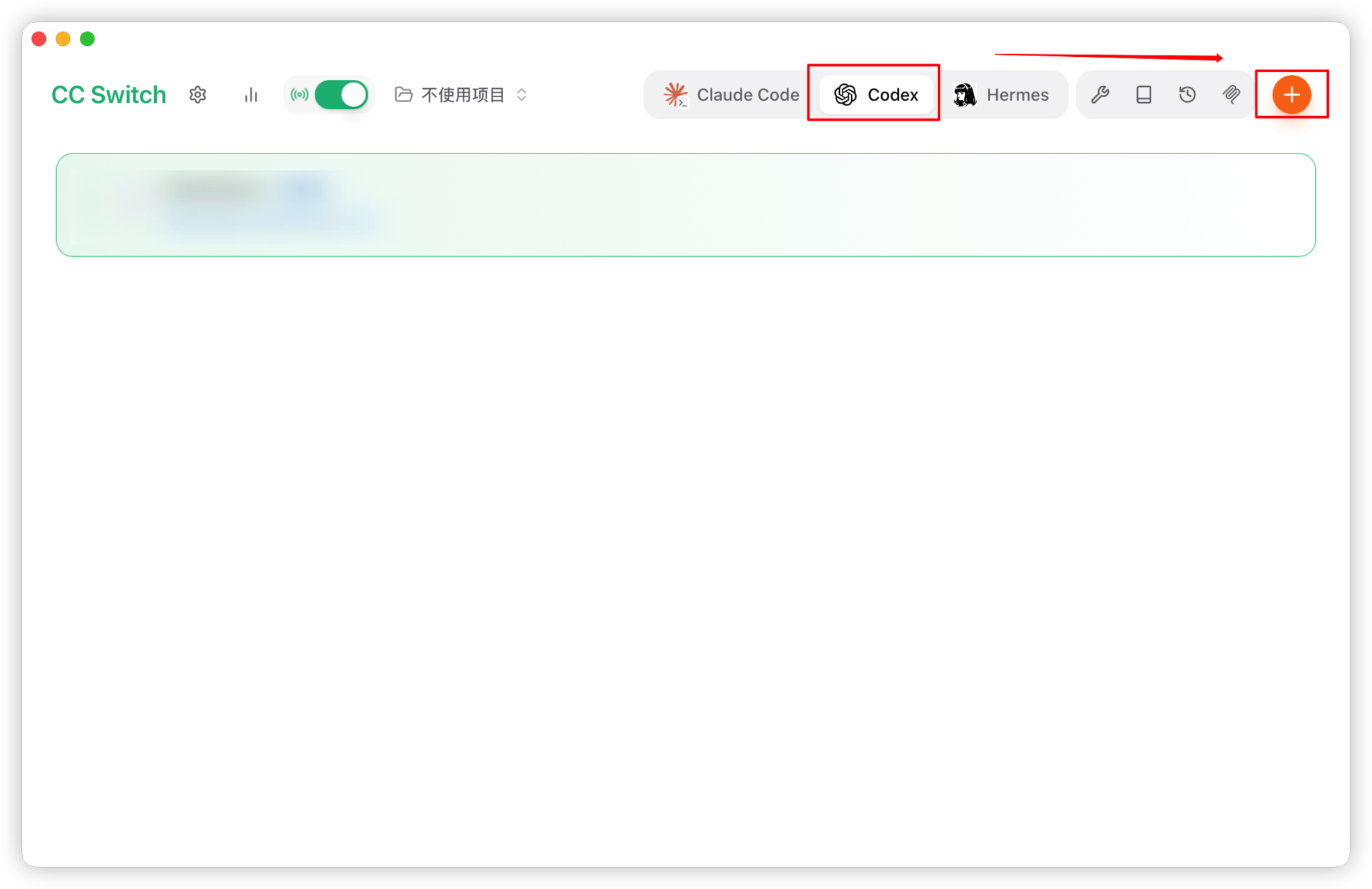
打开 CC Switch,进入 Codex 页面,然后点击右上角的「+」。
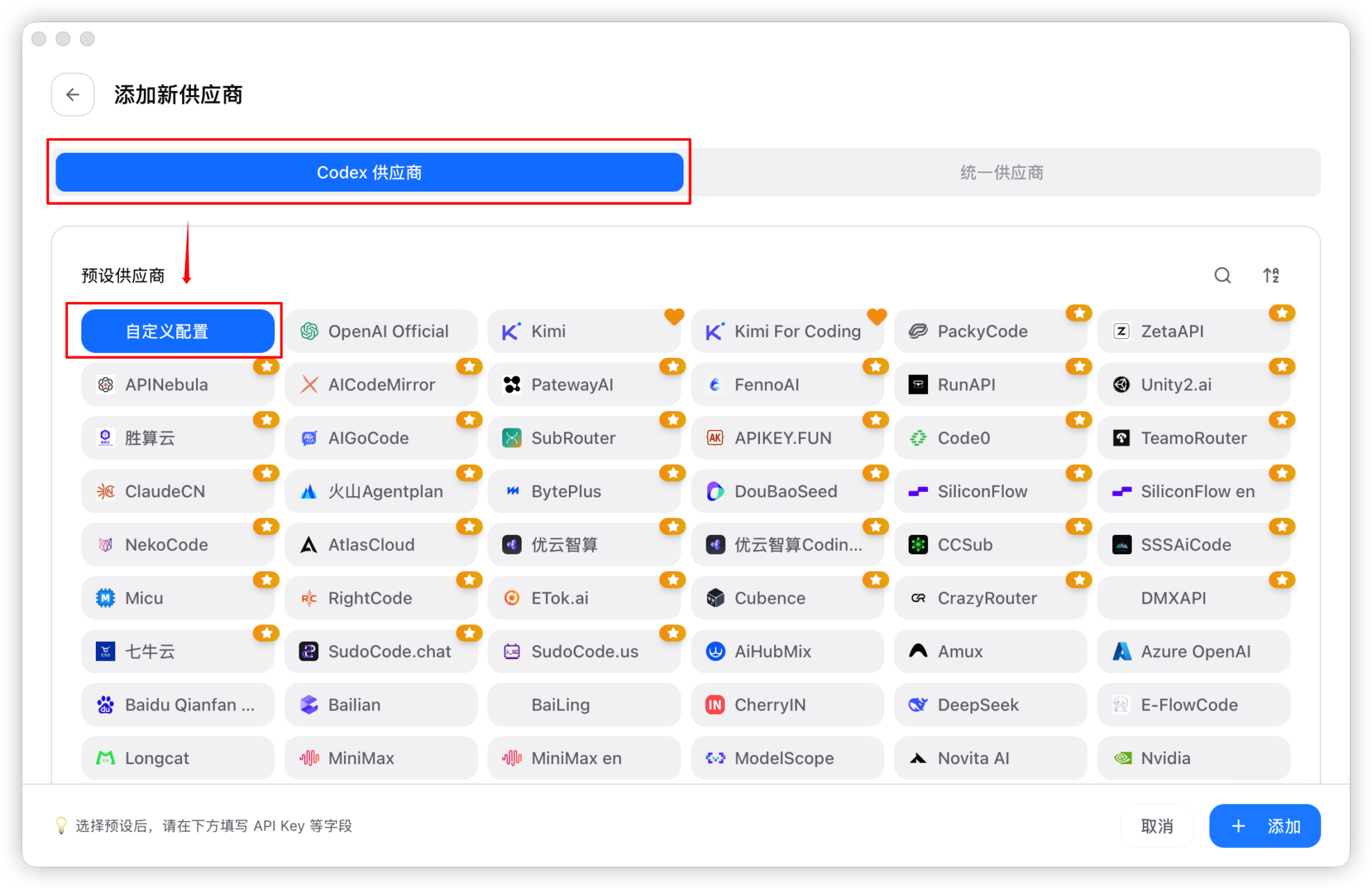
确认当前位于 Codex 供应商页面,然后选择「自定义配置」。
填写基础配置
按照下面的内容填写:
text
供应商名称:ClawPower
官网链接:https://clawpowerai.com
API Key:刚才创建的 ClawPower 令牌
API 请求地址:https://api.clawpowerai.com
默认模型:从模型广场复制的 GPT 模型 ID,例如 gpt-5.6-sol
完整 URL 模式:关闭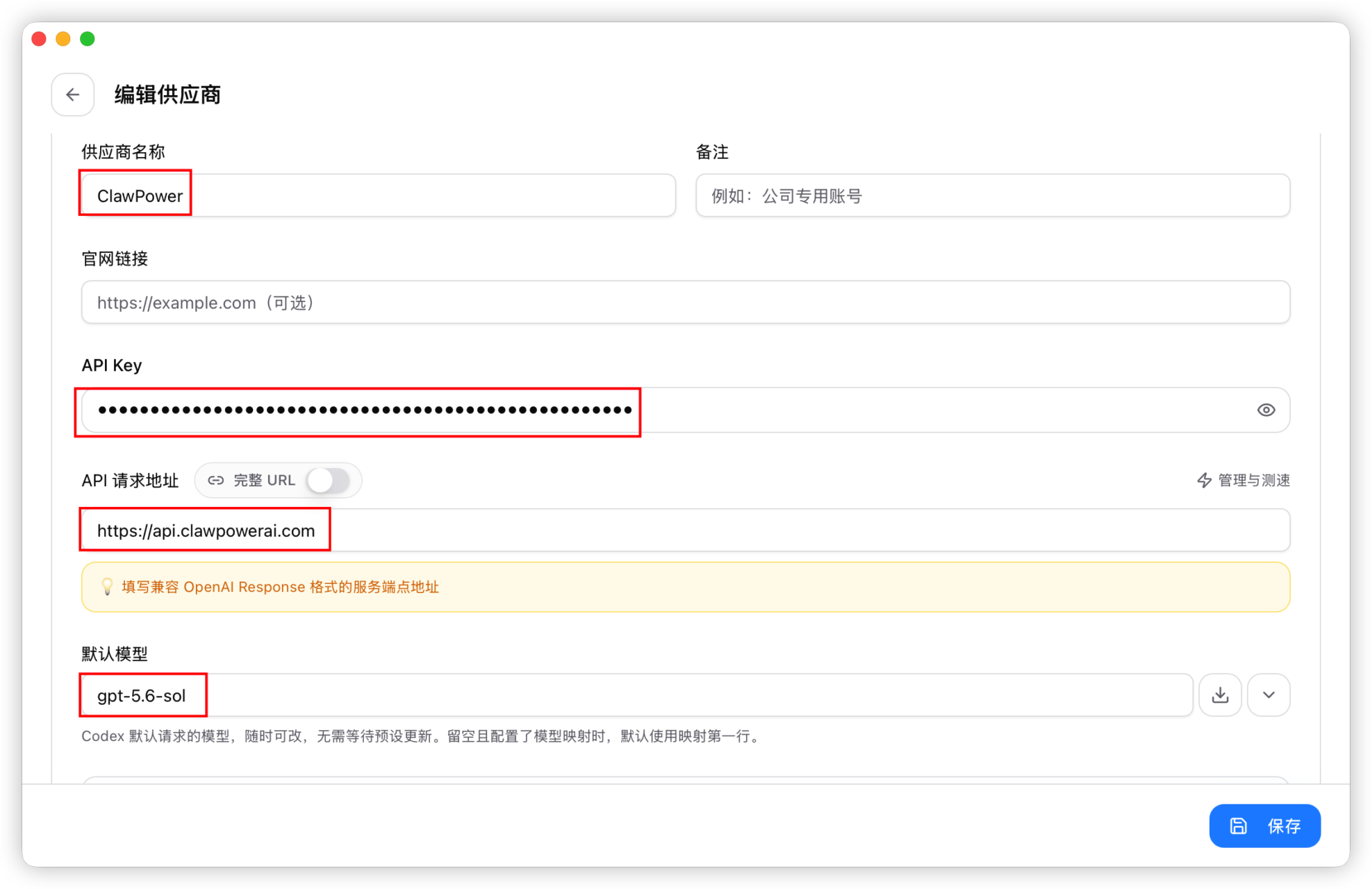
设置高级选项
展开「高级选项」,按照下面的内容设置:
text
上游格式:Chat Completions(需开启路由)
提示词缓存路由:自动(推荐)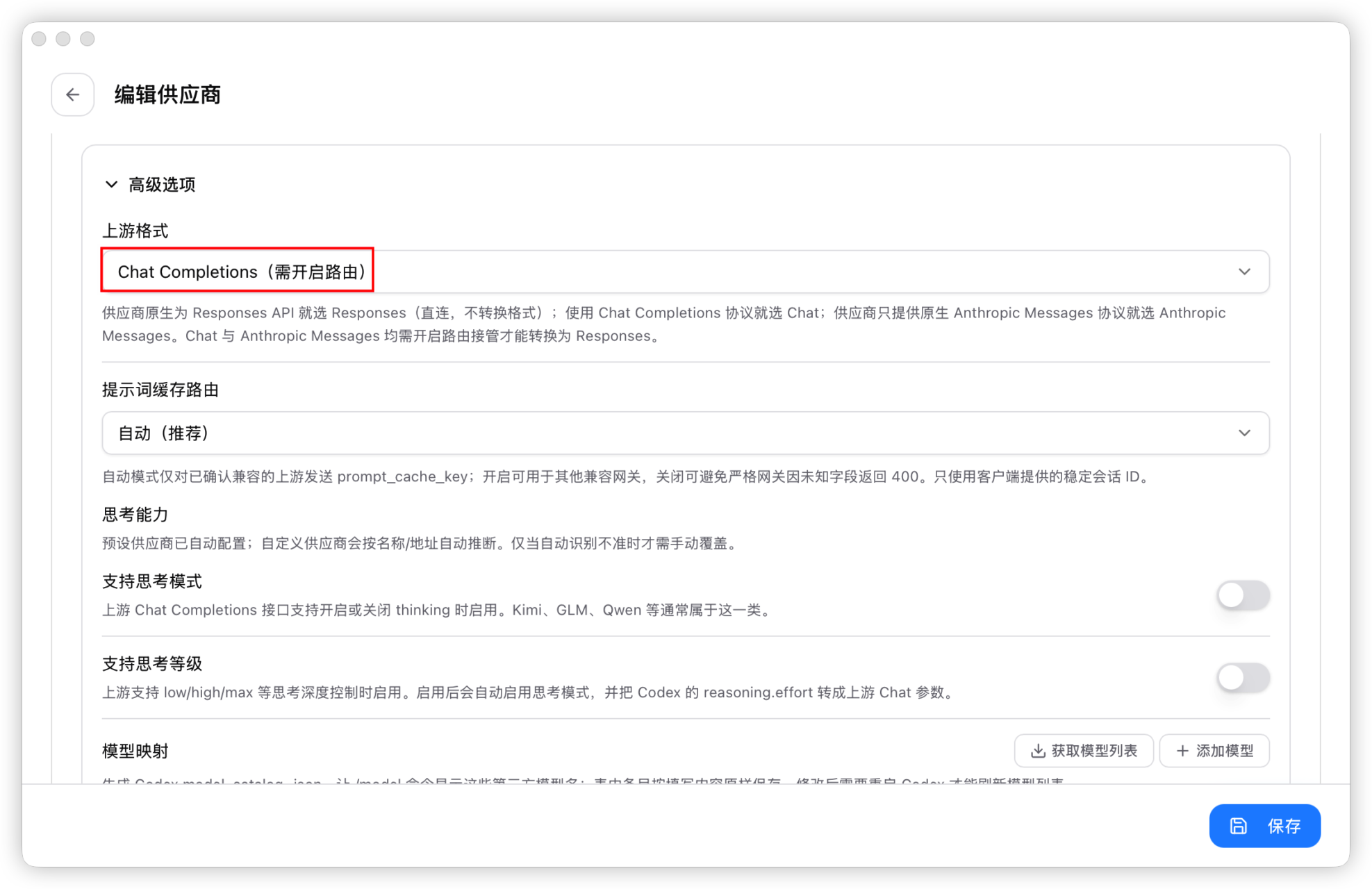
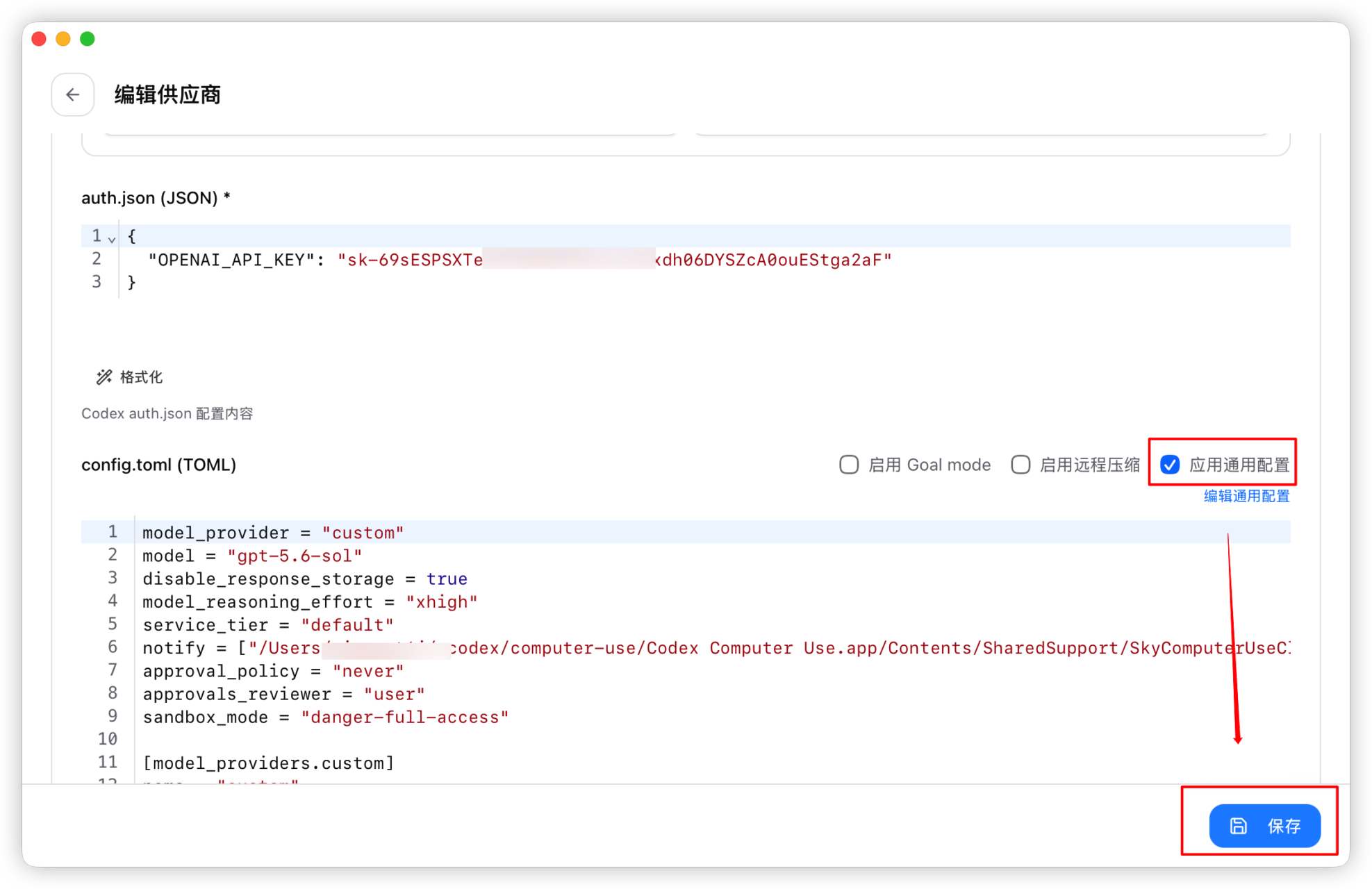
向下滚动,勾选「应用通用配置」,然后点击右下角的「保存」。
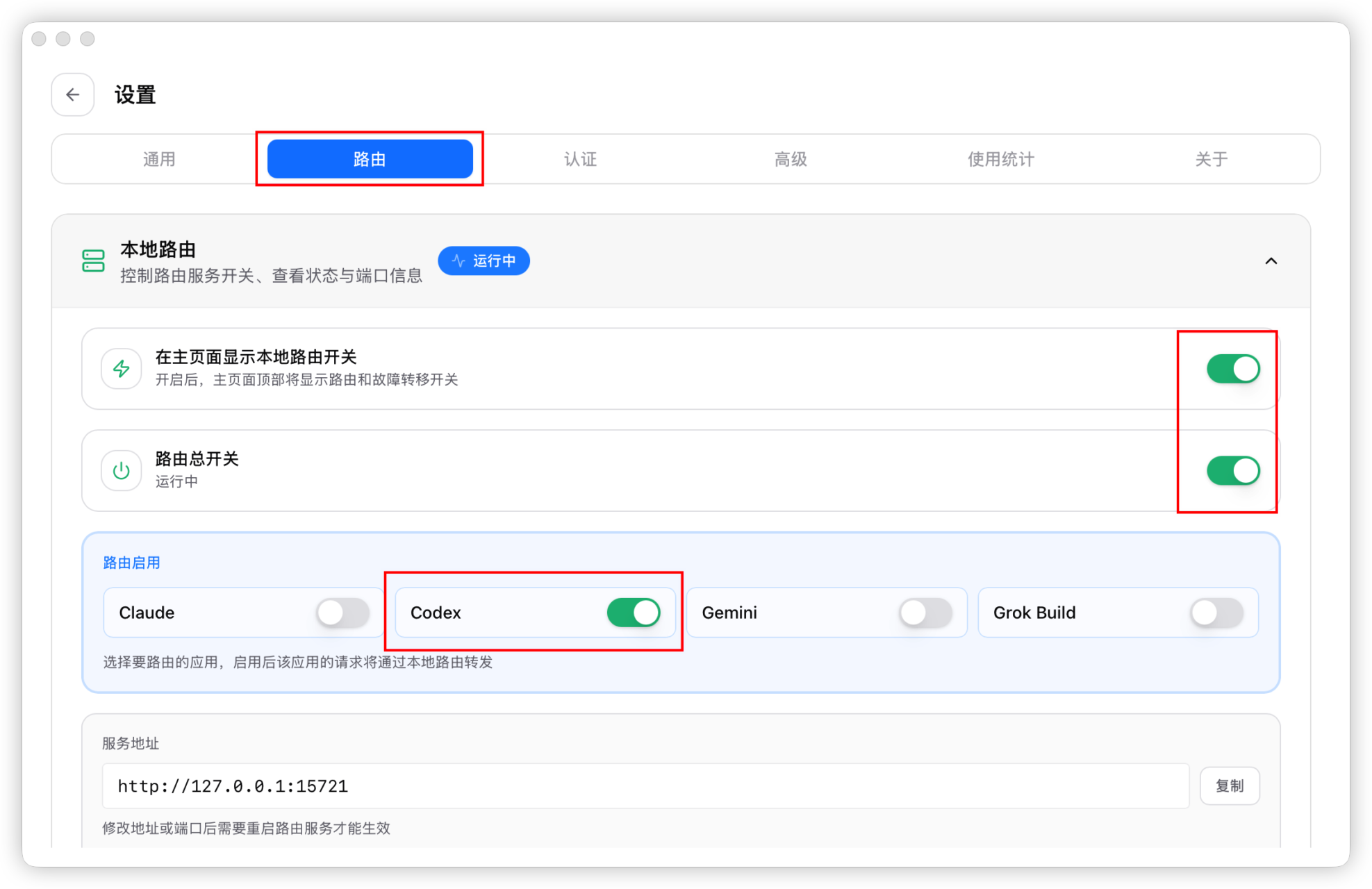
启动本地路由
必须开启路由
选择 Chat Completions 后,需要打开 CC Switch 的路由总开关,并开启 Codex 路由。使用过程中需要保持 CC Switch 运行。
启用 ClawPower
回到 Codex 供应商列表,在刚刚添加的 ClawPower 供应商上点击「启用」。
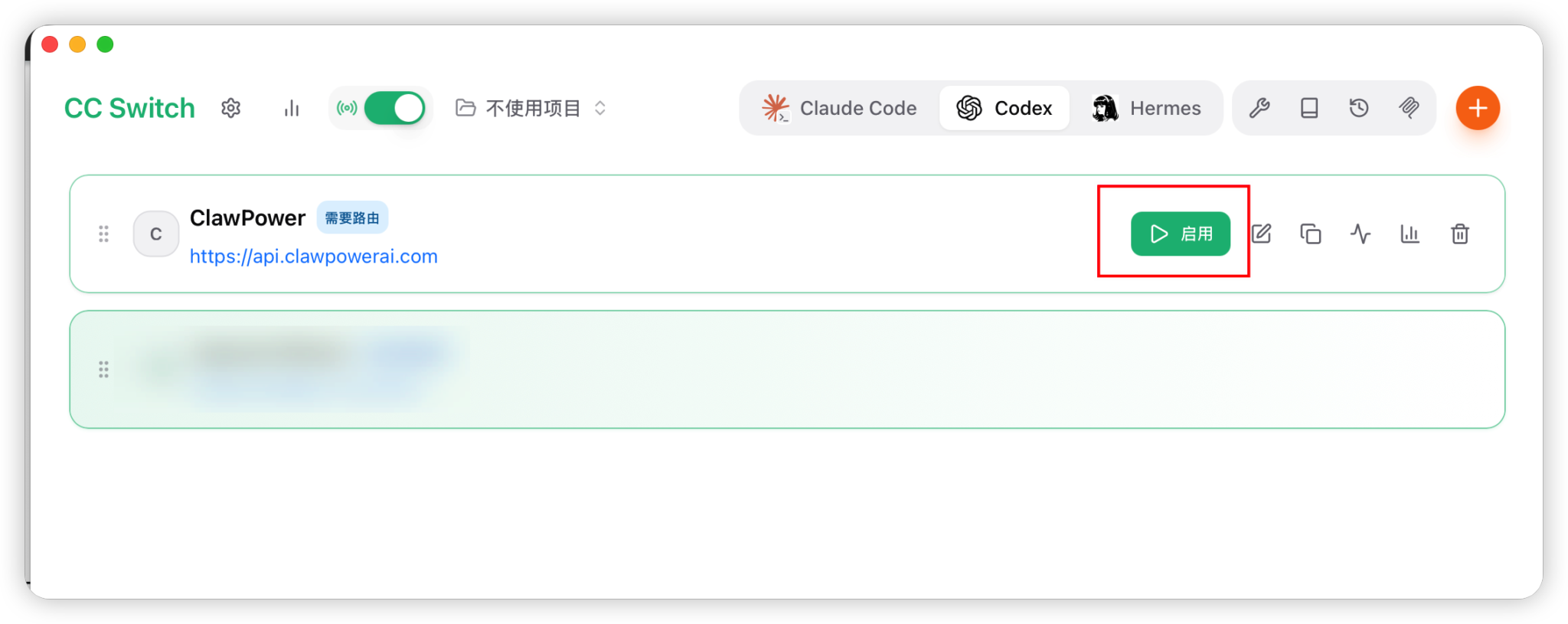
启用后,确认 ClawPower 是 Codex 当前使用的供应商。
7. 在 VS Code 中验证 GPT 模型
如果 VS Code 正在运行,请完全退出,然后重新打开。
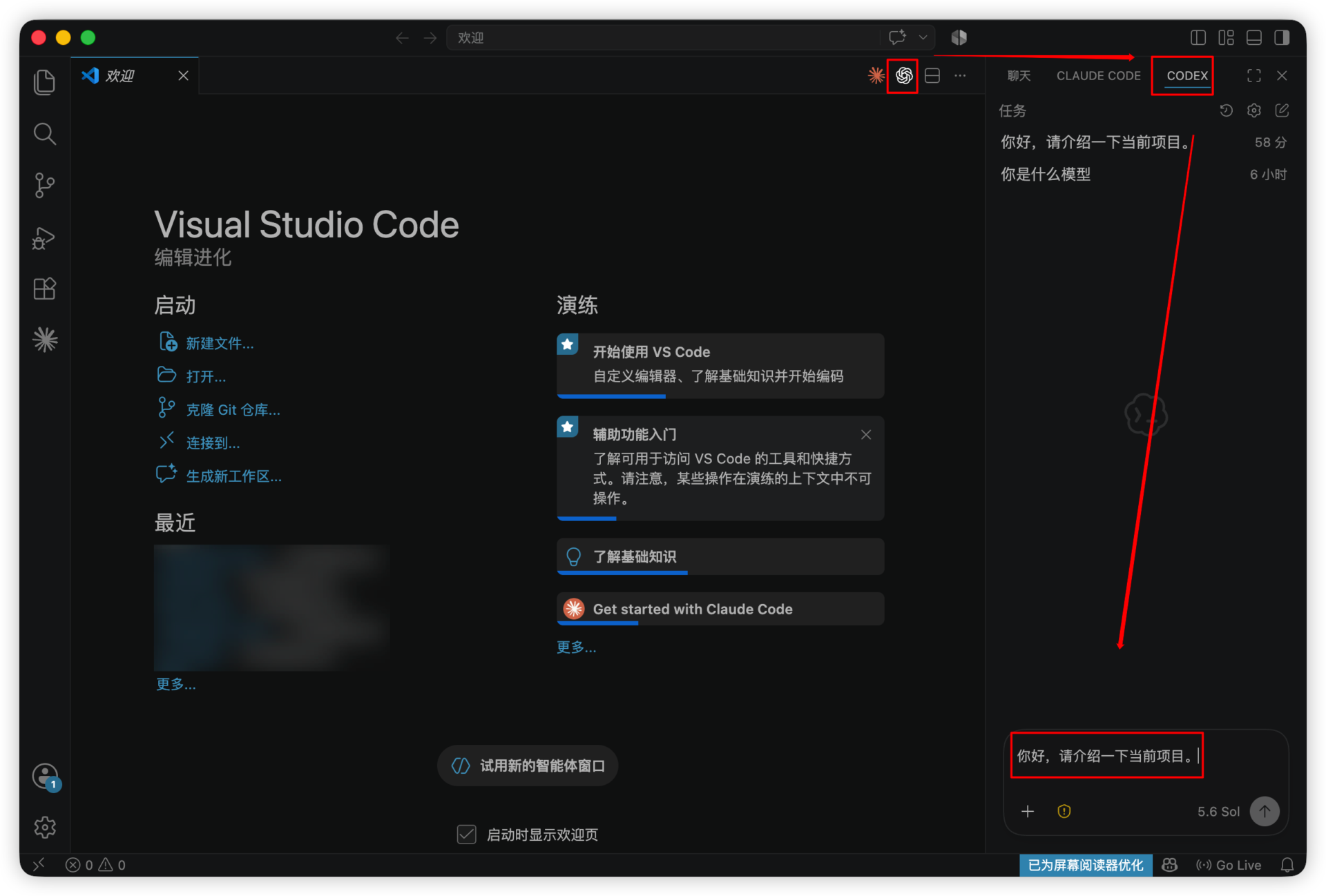
打开一个项目,点击左侧活动栏中的 Codex 图标,然后创建一个新会话。
在输入框中发送一个简单请求:
text
你好,请介绍一下当前项目。能够正常返回结果,就说明 ClawPower GPT 模型已经在 VS Code 中生效。
8. 常见问题
VS Code 中没有 Codex 图标
打开扩展页面,确认 Codex 扩展已经安装并处于启用状态。安装完成后,重新启动 VS Code。
Codex 仍然使用原来的模型
确认 CC Switch 中已经启用 ClawPower,然后完全退出 VS Code,再重新打开。
返回 401 或 API Key 错误
重新复制 ClawPower 令牌,确认:
- 令牌前后没有多余空格
- 令牌仍处于启用状态
- CC Switch 中填写的是完整令牌
提示模型不存在或没有权限
检查默认模型 ID 是否与模型广场完全一致,并确认当前令牌分组支持该模型。
修改配置后没有生效
确认修改后的配置已经保存并启用,同时检查 CC Switch 的路由总开关和 Codex 路由是否已经打开。关闭已有的 VS Code Codex 会话,再重新启动 VS Code。